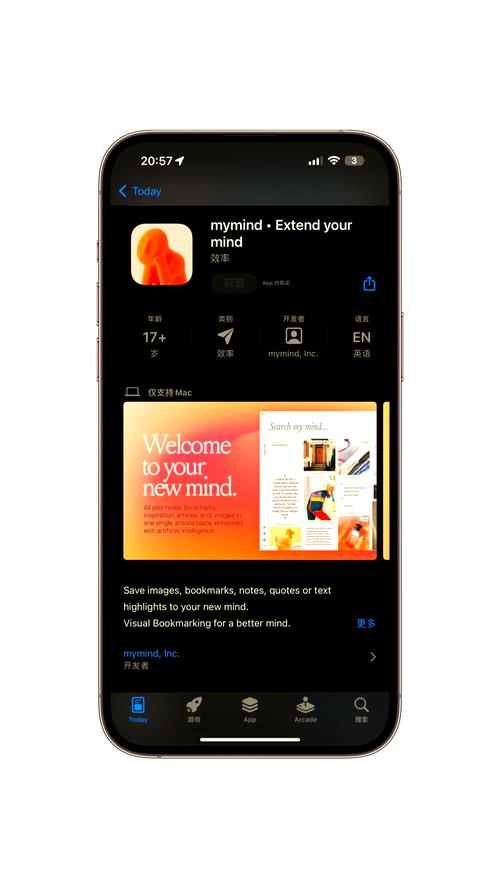
? 认识自动分类:让信息管理更智能
刚开始用 MyMind 的时候,很多人会被它的自动分类功能惊艳到。这个功能到底有啥用呢?简单说,就是能帮咱们把乱糟糟的信息自动归到合适的 “小格子” 里。比如平时收藏的网页、写的笔记、保存的图片,只要开启自动分类,MyMind 就会像个勤快的小助手,根据内容主题、关键词、标签这些要素,把它们分别放到不同的类别里。
以前咱们手动分类,不仅费时间,还容易忘记给内容贴标签,时间一长,信息堆成山,找起来特别麻烦。现在有了自动分类,就不一样啦。它能大大提高咱们管理信息的效率,让每一条内容都能在 MyMind 里找到自己的 “家”。而且这个功能还很智能,会随着咱们的使用习惯不断学习,分类越来越精准。就好比你经常把关于 “科技新闻” 的内容归到一类,时间久了,MyMind 一看到类似的内容,就知道该往哪个类别放了。
⚙️ 快速开启自动分类功能:3 步完成基础设置
想让 MyMind 的自动分类功能跑起来,其实很简单,跟着这三步走就行。
第一步,打开 MyMind 应用。不管你是在手机上还是电脑上用,找到 MyMind 的图标点进去。进入主界面后,你会看到右下角有个 “我的” 按钮,点一下进入个人设置页面。
第二步,在设置页面里找 “功能管理” 选项。这里面有很多 MyMind 的功能开关,咱们要找的 “自动分类” 就在其中。点击 “功能管理” 后,往下滑,看到 “智能分类” 板块,里面第一个就是 “自动分类功能”,旁边有个开关,把它打开。
第三步,开启后需要简单授权一下。MyMind 会提示你是否允许它访问你的信息内容,只有授权了,它才能读取内容进行分类。点击 “允许”,然后系统会让你选择需要自动分类的内容类型,比如笔记、网页收藏、图片等,你可以根据自己的需求勾选,最后点击 “完成”,基础设置就搞定啦。
这三步做完,MyMind 就开始默默帮你分类信息了。刚开始可能需要一点时间处理已有的内容,耐心等一会儿,就能看到分类好的效果啦。
✨ 自定义分类规则:打造专属信息管理系统
虽然 MyMind 的自动分类默认规则已经很实用了,但每个人的需求不一样,咱们可以自己定制分类规则,让它更贴合咱们的使用习惯。
首先,找到 “分类规则设置” 入口。在刚才的 “功能管理” 页面里,点击 “自动分类功能” 进去后,就能看到 “自定义规则” 选项。点击进入,这里可以创建新的分类规则,也能对已有规则进行编辑和删除。
创建新规则的时候,先给规则起个名字,比如 “工作相关”“学习资料”“生活记录” 等等,名字尽量直观,方便自己识别。然后设置触发条件,触发条件可以是关键词,比如你想把包含 “会议纪要”“项目方案” 这些关键词的内容归到 “工作相关” 类别,就在关键词输入框里把这些词输进去,用逗号隔开。也可以设置内容来源,比如指定某个网站的网页收藏自动归到特定类别,或者根据内容创建时间来分类,比如最近一周的内容单独分一类。
设置完触发条件,再选择分类目标,就是把符合条件的内容分到哪个类别里。可以选择已有的类别,也能新建一个类别。比如你新建了一个 “2025 年项目” 的类别,专门用来放今年的项目相关内容。
除了关键词和内容来源,还能设置更复杂的条件,比如同时满足多个关键词,或者排除某些关键词。比如你想把包含 “科技” 和 “新闻” 这两个关键词,但是不包含 “广告” 关键词的内容归到 “科技新闻” 类别,就可以在条件设置里选择 “且” 关系,添加排除关键词 “广告”。
自定义分类规则就像给 MyMind 定下专属的 “分类小秘诀”,让它按照咱们的想法来管理信息,用起来更顺手,信息管理也更有条理。
? 无干扰阅读模式搭配:让专注更简单
自动分类功能把信息整理好了,接下来就得说说怎么利用它提升无干扰阅读体验啦。MyMind 的无干扰阅读模式和自动分类功能搭配使用,简直是绝配。
首先,咱们先找到无干扰阅读模式的入口。在 MyMind 的阅读界面,右上角有个像小书本一样的图标,点击一下,就进入无干扰阅读模式了。这个模式下,界面会变得很简洁,没有多余的广告、弹窗和其他干扰元素,就像给咱们打造了一个安静的阅读小天地。
那怎么和自动分类功能搭配呢?比如咱们通过自动分类,把所有的 “电子书” 内容都归到了 “阅读资料” 类别里。打开 “阅读资料” 类别,找到想看的电子书,进入阅读界面后开启无干扰模式,就能全身心投入到阅读中啦。
另外,还可以在分类设置里,给每个类别单独设置阅读模式。比如 “工作文档” 类别,咱们希望阅读时能快速做笔记,就可以设置在进入这个类别下的内容时,自动开启带笔记功能的阅读模式;而 “小说” 类别,咱们只想安静地看,就设置自动开启纯阅读的无干扰模式。
在无干扰阅读模式下,还有一些贴心的小功能可以利用。比如调整字体大小和颜色,背景颜色也能换成自己喜欢的,让眼睛更舒服。还能设置自动翻页,解放双手,特别是看长篇内容的时候,这个功能很实用。
? 高效检索技巧:快速定位目标内容
虽然自动分类把信息整理得很清楚了,但有时候咱们还是需要快速找到某条具体的内容,这时候高效的检索技巧就派上用场了。
首先,善用搜索栏。MyMind 的主界面顶部有一个搜索栏,咱们可以直接输入关键词搜索。这里要注意的是,搜索的时候可以结合分类标签来缩小范围。比如你知道要找的内容属于 “学习资料” 类别,就在搜索栏里先输入 “学习资料:”,然后再输入关键词,这样搜索结果就只会在 “学习资料” 类别里查找,速度更快,结果也更精准。
其次,利用高级搜索功能。在搜索栏右边有个像放大镜一样的图标,点击进去就是高级搜索界面。这里可以设置更多的搜索条件,比如按内容类型搜索,是笔记、网页还是图片;按创建时间搜索,指定某一天或者某段时间内的内容;还能按作者搜索,如果是多人协作使用 MyMind,这个功能就很方便。
另外,咱们还可以通过分类层级来检索。自动分类后的内容会形成一个层级结构,比如 “工作相关” 下面可能有 “项目 A”“项目 B” 等子类别,“学习资料” 下面可能有 “英语学习”“专业课程” 等子类别。咱们可以一层一层往下找,特别是对那些不太确定关键词的内容,通过分类层级查找更直观。
还有一个小技巧,就是给重要的内容添加星标。在阅读内容的时候,点击右上角的星标按钮,就能把这条内容标记为重要。之后在检索的时候,直接在 “星标内容” 类别里查找,就能快速找到所有标记过的重要信息。
⚙️ 优化分类效果:让自动分类更精准
用了一段时间后,可能会发现有些内容分类不太准确,别着急,咱们可以通过一些方法优化分类效果。
首先,检查关键词设置。进入 “自定义分类规则” 页面,看看每个规则的关键词是不是设置得不够全面或者有重复。比如 “科技新闻” 类别,可能只设置了 “科技” 这个关键词,导致有些包含 “数码”“互联网” 等相关关键词的内容没被分类进去,这时候就需要把这些相关关键词添加到规则里。
其次,对错误分类的内容进行手动调整。在错误分类的内容页面,点击右上角的 “重新分类” 按钮,选择正确的类别。MyMind 会记录这个调整动作,学习咱们的分类习惯,以后类似的内容就会减少分类错误啦。
另外,定期清理无效的分类规则。有些规则可能随着咱们的使用需求变化,不再需要了,或者规则设置有误,导致分类混乱。这时候就需要进入 “分类规则设置” 页面,把这些无效的规则删除,保持规则的简洁和有效。
还可以给内容添加更多的标签。自动分类不仅会根据关键词,还会参考标签来分类。咱们在创建或编辑内容的时候,主动给内容添加准确的标签,相当于给 MyMind 更多的分类线索,这样分类效果就会更精准。
?️ 常见问题解决:确保功能稳定运行
在使用 MyMind 自动分类功能和无干扰阅读模式的过程中,可能会遇到一些小问题,别慌,咱们来看看怎么解决。
比如,有时候开启自动分类功能后,发现内容没有自动分类。这时候先检查一下是不是基础设置没完成,看看 “自动分类功能” 的开关是不是打开了,有没有授权 MyMind 访问相关内容,勾选的内容类型是不是包含了没分类的内容。如果这些都没问题,可能是系统还在处理后台数据,稍微等一会儿再刷新看看。
还有,无干扰阅读模式下有些功能用不了。这可能是因为没有更新到最新版本的 MyMind,打开应用商店,看看有没有版本更新,更新到最新版本通常就能解决问题。另外,检查一下是不是在阅读模式设置里关闭了某些功能,进入设置页面重新开启就行。
如果搜索结果不准确,可能是关键词设置有问题,或者高级搜索条件设置太严格了。试试简化关键词,或者减少高级搜索条件,看看能不能找到想要的内容。
还有一种情况,就是自定义分类规则不生效。这时候仔细检查规则的触发条件和分类目标是不是设置正确,有没有错别字,关键词之间的分隔符是不是用了正确的逗号,内容是不是真的符合触发条件。
? 总结:用好自动分类,升级阅读体验
MyMind 的自动分类功能真的是个很实用的工具,从认识它、开启设置,到自定义规则、搭配无干扰阅读模式,再到掌握高效检索技巧、优化分类效果和解决常见问题,每一步都能让咱们更好地管理信息,提升阅读体验。
通过自动分类,咱们不用再手动整理海量的信息,节省了大量的时间和精力,让信息管理变得轻松又智能。搭配无干扰阅读模式,让咱们在阅读的时候能远离干扰,专注于内容本身,享受纯粹的阅读乐趣。再加上高效的检索技巧和不断优化的分类效果,让 MyMind 成为咱们工作和生活中的得力助手。
只要按照这些步骤去操作,相信大家都能快速入门 MyMind 的自动分类功能,打造属于自己的高效信息管理系统,升级无干扰阅读体验。赶紧试试吧,让 MyMind 陪你一起更高效地处理信息,享受更专注的阅读时光。
【该文章由dudu123.com嘟嘟 ai 导航整理,嘟嘟 AI 导航汇集全网优质网址资源和最新优质 AI 工具】


